
はじめに
iPhoneからAndroidへ乗り換えるとき、気になるのがデータの移行かと思います。
最近はサブスクで曲を聞かれる方も多いと思いますが、サブスクを利用していない方も配信されてない曲はをCDで取り込んで聞く方もいると思います。
音楽や映画などのメディアデータは、iTunesを利用していた方には非常に大きな課題となります。
私も元iPhoneユーザーで、iTunesには曲が沢山入っていたのでandroid端末に変える時にかなりハードルを感じました。しかし、実際に試してみた結果、思っていたよりもスムーズにできました。この記事では、iTunesからAndroid(Galaxy S24)に音楽データを移行する方法を、手順を追って詳しくご紹介します。
今回Galaxy端末で進めていますが、他のandroid端末でも同じです。ステップ4は使用されるアプリによって少し手順が変わるかと思いますのでご注意ください!
GalaxyS24を購入検討されている方、Amazonセールで256GBが¥124,700→¥102,027になっていました!もうすぐ型落ちになるので、前モデルでもOKな方はかなりお買い得ですよ♪上記の金額は期間限定かも?チェックして安い時にポチってください!

iTunesからGalaxyS24(android端末)に曲を入れる方法
準備するもの
- PC(iTunesがインストールされていること)
- Android端末(S24)
- USBケーブル
- 音楽データ(iTunesで購入したものや自分でCDから取り込んだもの)
音楽データと聞かれてピンとこない方もいるかと思いますが、iTunesに曲が一覧で入っている状態であれば大丈夫です。
ステップ1:iTunesから音楽データをPCにバックアップ
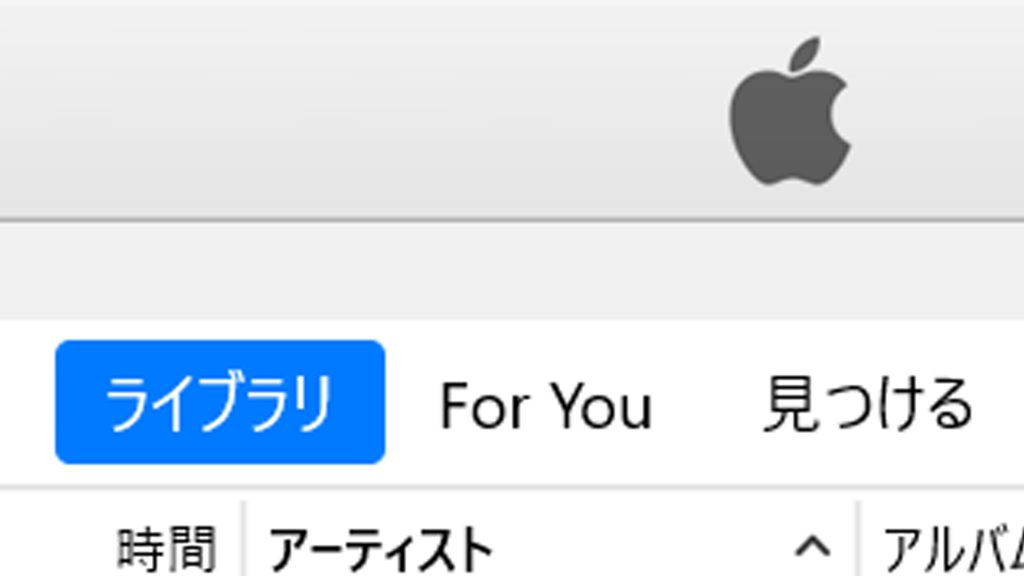
- iTunesを起動
- まずはiTunesを開き、android端末に入れたい音楽ファイルがiTunes内にあるか確認
ステップ2:音楽データをPCに保存する
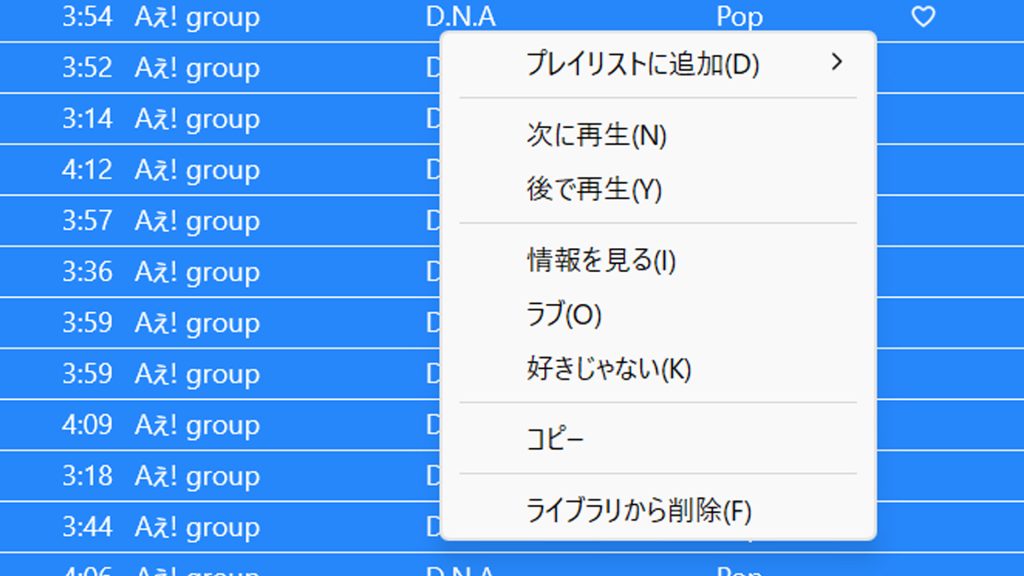
- iTunes内で曲をすべて選択して、右クリック→コピーする
- デスクトップにフォルダを作成して、フォルダ内に貼付する
これで、音楽データをandroid端末に入れる準備が出来ました。
ステップ3:音楽データをPCからAndroid端末にコピーする
次に、音楽データをPCからandroid端末に移す作業です。Android端末は、USBケーブルを使ってPCと接続し、ファイルを簡単に転送できます。
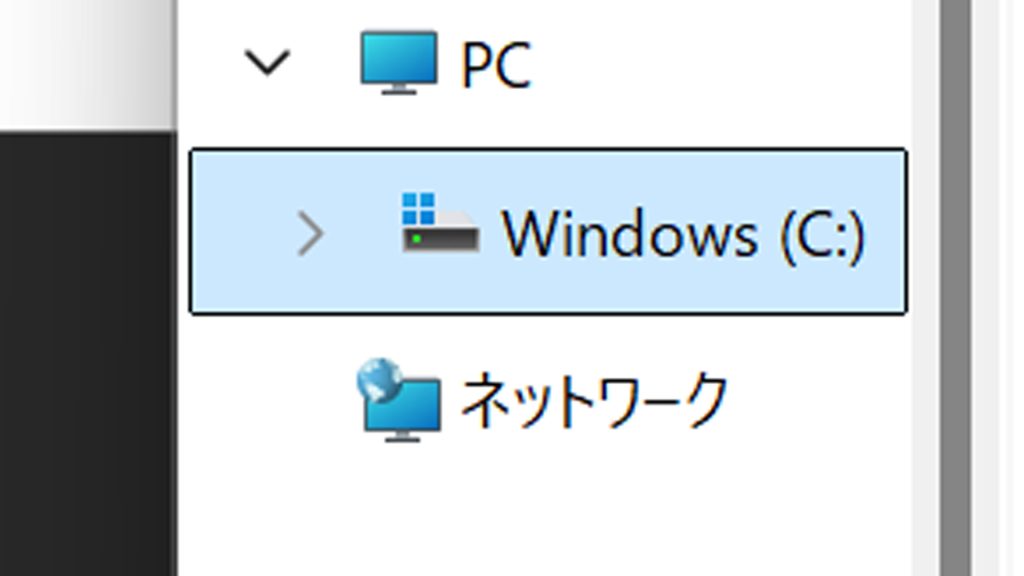
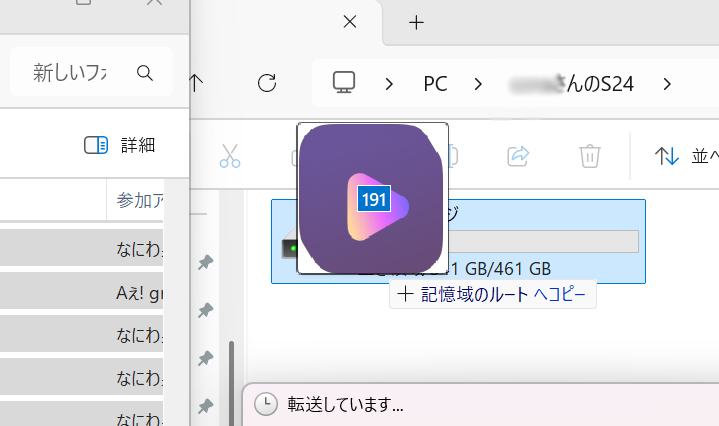
- android端末をUSBケーブルでPCに接続
- android端末でPCアクセスを許可する
- PC上でandroid端末のストレージを開く
- PC上で、先ほど保存した音楽データをコピー→android端末に貼り付けする
これでandroid端末に音楽データが入った状態になります。
ステップ4:Android端末で音楽を聴けるように設定
音楽データがGalaxyS24にコピー出来たら、実際にAndroid端末で音楽を再生できるか確認しましょう。ここでは、いくつかの音楽アプリをご紹介いたします!
- YouTube Music(Googleの公式音楽プレーヤー)
- Spotify(ストリーミングサービスですが、音楽をダウンロードしてオフラインで聴くことも可能)
- SAMSUNG Music(Galaxyのみ)など
YouTube Musicを利用されている方は、YouTubeMusicがオススメです!
Galaxyをはじめandroid端末では、iTunesのような統一されたライブラリがないため、音楽ファイルを整理するためには自分でフォルダ管理をする必要があります。例えば、ジャンルやアルバムごとにフォルダを分けるなど、整理しておくと便利かと思います!
YouTube Musicでの再生方法
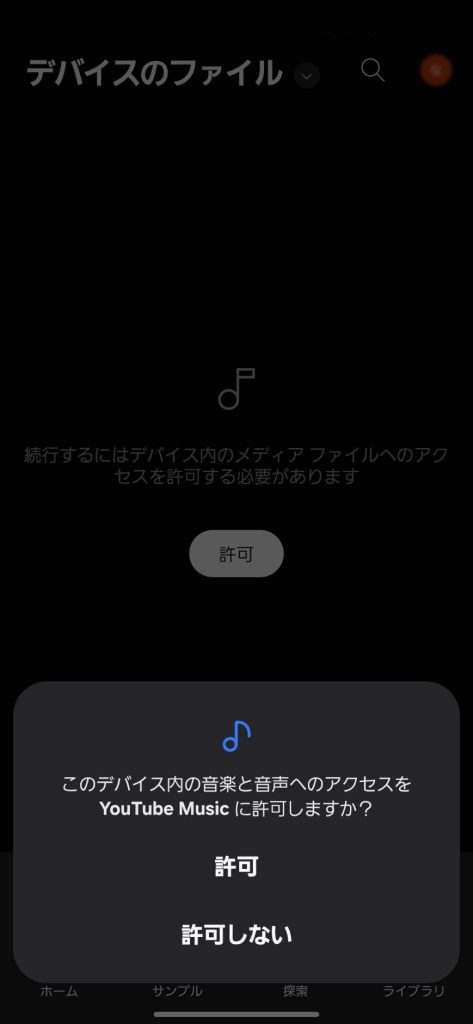
- YouTubeMusicを開き、ライブラリ→デバイスのファイルを選択
- デバイス内メディアのメディアファイルへのアクセス許可を行う
- デバイスのファイルをチェックすると一覧で表示される
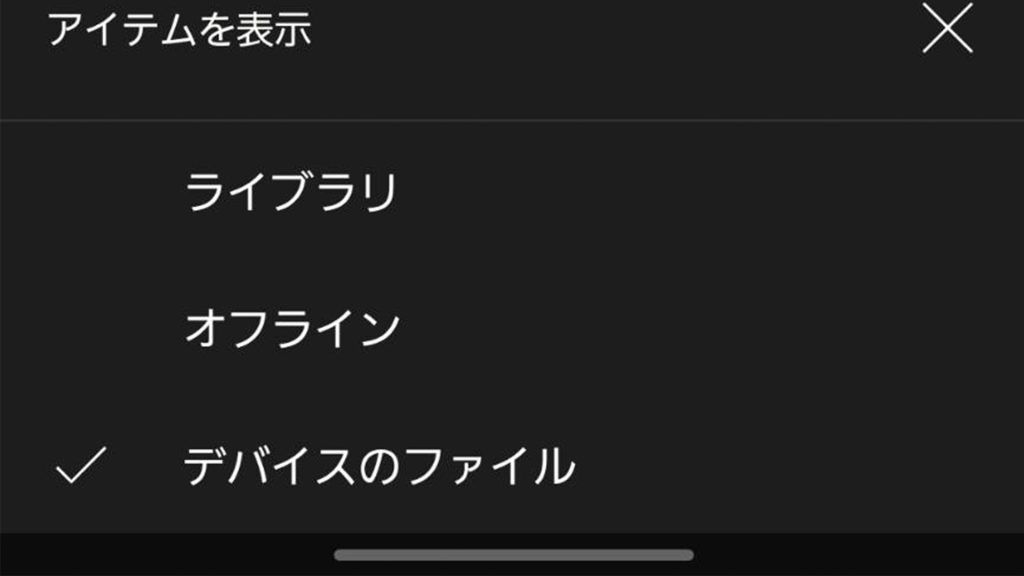
デバイスのファイルを選択すると一覧で表示されます!
※注意ですが、サブスクで配信されている曲とシャッフルして再生不可だそうです。混ぜて聞けるといいのになぁ…
SAMSUNG Musicでの再生方法
- SAMSUNG Musicを開く
- デバイス内メディアのメディアファイルへのアクセス許可を行う
- デバイスのファイルをチェックすると一覧で表示される
Spotifyを利用されている方ですとSAMSUNGMusicと互換性があるようですが、Spotifyでもmp3の音楽データは入れることが出来るみたいですのであまり使う場面はないのかも…?
正直、iPhoneからの乗り換えであればSAMSUNGとの連携に魅力を感じられる方は少ないと思いますが、使い勝手次第では音楽アプリも変えてしまうのも1つかと思います。
筆者は、SAMSUNG MusicとYouTube Musicをしばらく比較して使ってみようと思います!
まとめ
iTunesからAndroid端末(S24)に音楽データを移行するのは、少し手間に感じるかもしれませんが、基本的な操作を覚えれば簡単にできることがわかりました。重要なのは、まずはPCに音楽データをバックアップし、その後、USBケーブルを使ってAndroid端末に転送するだけです。音楽を聴くためのアプリも多数あるため、自分の使いやすいものを選んで活用しましょう!
iPhoneからAndroidに変えることで新しい体験が広がりますし、音楽データの移行も思ったよりもスムーズに進むことが確認できました。これからAndroid端末に移行しようと思っている方の参考になれば幸いです!


コメント